Author Archives: Dịch vụ IT

Cách định dạng một cột riêng lẻ trong thư mục Outlook

Sử dụng định dạng có điều kiện để làm nổi bật các thông báo Outlook quan trọng

Outlook cho phép bạn tạo và tùy chỉnh dạng xem thư mục theo nhiều cách, như thêm và xóa cột; nhóm và phân loại tin nhắn; và thậm chí áp dụng định dạng có điều kiện . Bạn cũng có thể tùy chỉnh cách Outlook hiển thị thông tin trong các cột cụ thể với […]

Cách tắt (hoặc xóa) tính năng tự động hoàn thành trong Outlook

Sử dụng định dạng có điều kiện để làm nổi bật các thông báo Outlook quan trọng

Tính năng Tự động hoàn thành trong Outlook tự động điền tên và địa chỉ email cho bạn khi nhập chúng vào trường Tới hoặc Cc. Dựa trên các ký tự bạn bắt đầu nhập, Outlook sẽ hiển thị danh sách các lựa chọn có thể có phù hợp với những gì bạn đã nhập. […]

Cách chỉnh sửa chủ đề của thư bạn đã được gửi trong Outlook

Sử dụng định dạng có điều kiện để làm nổi bật các thông báo Outlook quan trọng

Thật khó chịu khi nhận được một email quan trọng với dòng tiêu đề không liên quan hoặc bị thiếu. Chắc chắn, bạn có thể phân loại thư của mình để giúp bạn tìm thấy nó sau này, nhưng không có gì đánh bại được dòng tiêu đề hữu ích khi bạn xem kết quả tìm […]

Sử dụng định dạng có điều kiện để làm nổi bật các thông báo Outlook quan trọng

Sử dụng định dạng có điều kiện để làm nổi bật các thông báo Outlook quan trọng

Outlook cho phép bạn tạo và tùy chỉnh dạng xem thư mục theo nhiều cách, như thêm và xóa cột hoặc nhóm và sắp xếp thư. Bạn cũng có thể áp dụng các quy tắc để làm cho Outlook hiển thị thư theo các cách khác nhau dựa trên các thuộc tính của chúng (như […]

BẢN XEM TRƯỚC ANDROID 12: THIẾT KẾ HOÀN TOÀN MỚI CỦA GOOGLE
Update Android 12

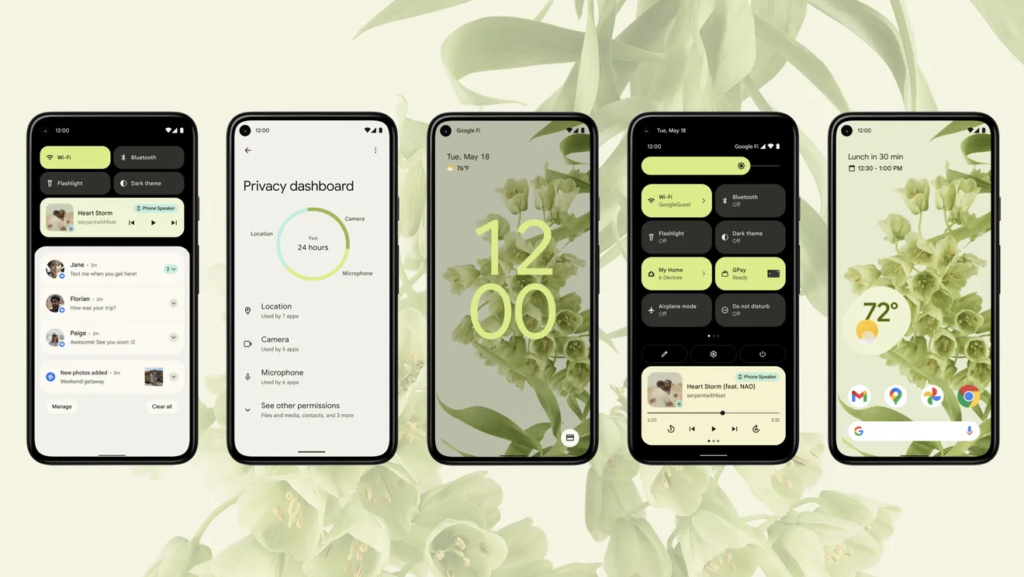
ANDROID 12 Có các tính năng mới, nhưng đó là bản cập nhật thiết kế lớn nhất trong nhiều năm. oogleGoogleđược công bố bản beta mới nhất dành cho Android 12 ngày hôm nay tại Google I / O . Nó có thiết kế hoàn toàn mới dựa trên hệ thống có tên “Material You”, có các nút lớn, nổi […]
10 bộ định tuyến Wi-Fi tốt nhất năm 2021

Thiết bị wifi tốt nhất 2021

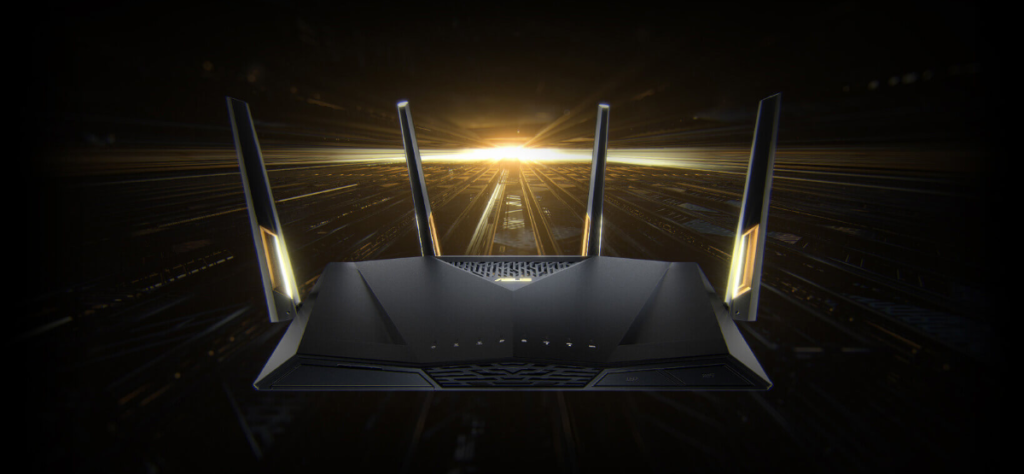
Bộ định tuyến không dây là một phần thiết yếu của công nghệ. Bộ định tuyến mới nâng cấp mạng không dây của bạn với tốc độ nhanh hơn, tín hiệu mạnh hơn, bảo mật tốt hơn và phạm vi mở rộng. Dưới đây là những bộ định tuyến hàng đầu mà bạn nên xem […]

Có gì mới trong bản cập nhật iOS 14.6 và iPadOS 14.6?

Có gì mới trong iOS 14.6 và iPadOS 14.6?

Vào ngày 24 tháng 5 năm 2021, Apple đã phát hành iOS 14.6 và iPadOS 14.6 cho iPhone và iPad. Các bản cập nhật này bao gồm việc ra mắt Apple Card Family, đăng ký podcast, v.v. Đây là một bản tóm tắt nhanh về những tính năng mới. Cách cập nhật lên iOS 14.6 […]

Cách chỉ in ghi chú của người thuyết trình cho bản trình bày PowerPoint

Cách chuyển đổi tiền tệ trong Microsoft Excel

Bạn đã thiết lập ghi chú của người thuyết trình trong bản trình bày PowerPoint của mình và bây giờ bạn muốn in một bản sao để tham khảo nhanh. Đây là cách in ghi chú của diễn giả cho Bản trình bày PowerPoint — có và không có hình thu nhỏ trang chiếu. Cách […]

Cách vẽ và thao tác mũi tên trong Microsoft Word

Cách tạo viền trang trong Microsoft Word

Cho dù bạn cần trỏ đến một hình ảnh để nhấn mạnh hoặc thể hiện vị trí cần nhấp để tương tác, có rất nhiều hình dạng mũi tên mà bạn có thể tạo và tùy chỉnh trong Microsoft Word. Hãy cùng xem chúng hoạt động như thế nào. Vẽ một hình mũi tên cơ bản […]

Cách xóa nền khỏi ảnh trong Microsoft Word

Cách tạo viền trang trong Microsoft Word

Thường xuyên, bạn có thể muốn xóa nền khỏi hình ảnh trong tài liệu Word của mình, thay vào đó hãy để lại một vùng trong suốt. Bạn có thể chuyển sang trình chỉnh sửa hình ảnh đầy đủ tính năng, nhưng bạn cũng có thể thực hiện việc này ngay trong Microsoft Word. Đây […]

Các phím chức năng của máy tính làm gì trong Microsoft Word

Cách tạo viền trang trong Microsoft Word

Các phím chức năng trên bàn phím không nhận được sự yêu thích như trước đây, nhưng tùy thuộc vào ứng dụng bạn đang chạy, chúng vẫn có thể khá tiện dụng. Đặc biệt, Word có một số tính năng thú vị ẩn sau các phím chức năng của bạn. Đây là những gì họ […]

Cách tạo trang bìa tùy chỉnh trong Microsoft Word

Cách tạo viền trang trong Microsoft Word

Một trang bìa tuyệt vời thu hút người đọc. Nếu bạn sử dụng Microsoft Word, bạn đang gặp may vì Word đã sẵn sàng để sử dụng các trang bìa. Nhưng bạn có biết rằng Word cũng cho phép bạn tạo các trang bìa tùy chỉnh không? Đây là cách sử dụng cả hai. Cách […]

Các phím chức năng của máy tính có tác dụng gì trong Microsoft Excel

Cách tạo dàn ý tự động trong Microsoft Excel

Các phím chức năng trên bàn phím không nhận được sự yêu thích như trước đây, nhưng tùy thuộc vào ứng dụng bạn đang chạy, chúng vẫn có thể khá tiện dụng. Microsoft Excel có một số tính năng thú vị ẩn sau các phím chức năng của bạn. Đây là những gì họ làm. […]

Cách đặt văn bản lên trên đồ họa trong Microsoft Word

Cách tạo viền trang trong Microsoft Word

Có một số lý do tại sao bạn có thể muốn đặt văn bản trên hình ảnh trong tài liệu Word. Có lẽ bạn muốn đặt biểu tượng công ty của mình trên nền của tài liệu bạn đang viết cho công việc hoặc có thể bạn cần một hình mờ “bí mật” trên tài […]

Các phím chức năng của máy tính có tác dụng gì trong Microsoft Powerpoint

Cách chuyển đổi tiền tệ trong Microsoft Excel

Các phím chức năng trên bàn phím không nhận được sự yêu thích như trước đây, nhưng tùy thuộc vào ứng dụng bạn đang chạy, chúng vẫn có thể khá tiện dụng. Microsoft PowerPoint có một số tính năng thú vị ẩn sau các phím chức năng của bạn. Đây là những gì họ làm. F1 F1:  Khi […]

Cách cắt, sao chép và dán trong Microsoft Word

Cách tạo viền trang trong Microsoft Word

Cắt, sao chép và dán là ba trong số những tính năng cơ bản nhất có sẵn cho người dùng máy tính, nhưng như bạn có thể mong đợi, Microsoft Word cung cấp cho bạn nhiều tùy chọn hơn là chỉ những tính năng đó. Có một khay nhớ tạm Office được tích hợp sẵn […]

iPadOS gần như sẽ biến iPad của bạn thành một chiếc máy tính thực sự
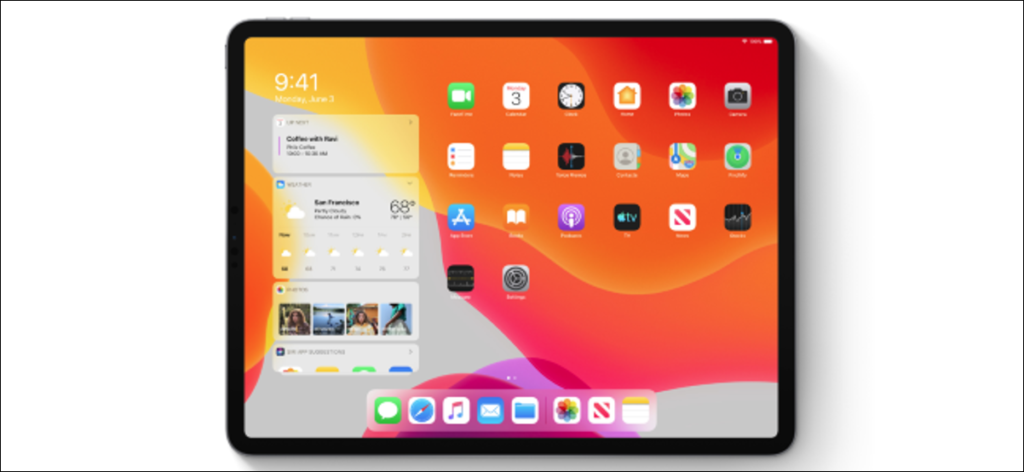
IPadOS là gì? Apple đã công bố hệ điều hành iPadOS tại WWDC 2019. Giống như tvOS, iPadOS vẫn dựa trên iOS. iPadOS dựa trên hệ điều hành iOS 13 sắp ra mắt. Tuy nhiên, nó có tên mới và nhiều tính năng chỉ dành cho iOS không có trên iPhone. Hỗ trợ chuột cho iPad Apple đã không công bố điều này trên sân khấu tại WWDC, nhưng có vẻ như iPad (và có thể là iPhone) đang được hỗ trợ chuột! Kết nối chuột USB (hoặc có lẽ là Bluetooth) với iPad của bạn và bạn sẽ nhận được một loại con trỏ chuột mà bạn có thể sử dụng để điều hướng giao diện. iPad đã hỗ trợ bàn phím ngoài với các phím tắt, vì vậy, điều này sẽ làm cho giao diện trở nên mạnh mẽ và giống PC hơn nhiều. Tuy nhiên, vẫn chưa rõ liệu hỗ trợ chuột mới có hỗ trợ nhấp chuột phải để mở menu ngữ cảnh hay không. Chúng tôi mong muốn được xem chính xác cách nó hoạt động khi Apple phát hành iPadOS 13 beta. Thích một bàn di chuột, như trên MacBook? Magic Trackpad của Apple sẽ hoạt động. Cải tiến đa nhiệm Trình chuyển đổi ứng dụng iPadOS Slide Over táo Đa nhiệm của iPad luôn là một vấn đề nhức nhối. Bây giờ, nó đang trở nên tốt hơn. Apple đã công bố nhiều ứng dụng trong Slide Over. Khi một ứng dụng đang nổi ở cạnh màn hình iPad của bạn, bạn có thể nhanh chóng vuốt dọc xuống dưới cùng để chuyển đổi giữa chúng, vuốt lên để xem tất cả các ứng dụng Trượt qua đang mở hoặc kéo ứng dụng Trượt qua lên đầu màn hình để nó toàn màn hình, Khi làm việc với nhiều ứng dụng trên màn hình ở chế độ Split View, giờ đây bạn có nhiều tùy chọn đa nhiệm mạnh mẽ hơn. Bạn có thể mở nhiều bản sao của cùng một ứng dụng - hoàn hảo để soạn email trong khi xem email trong Mail hoặc xem hai ghi chú cùng một lúc trong Notes chẳng hạn. Ngoài ra, bạn có thể ghép nối một ứng dụng song song với nhiều ứng dụng khác nhau trong không gian. Bạn có thể ghép nối Safari với ứng dụng Ghi chú trong một không gian và Safari ghép nối với Thư trong một không gian khác. Cũng dễ dàng mở các ứng dụng như thế này — bạn có thể kéo liên kết từ bất kỳ ứng dụng nào vào không gian riêng của ứng dụng đó và iPad của bạn sẽ tự động mở Safari bằng liên kết đó. Điều này cũng hoạt động với các vị trí, sẽ mở Bản đồ và địa chỉ email, sẽ mở Thư. Và, khi bạn mở thanh công cụ và nhấn vào biểu tượng của ứng dụng, bạn sẽ thấy tất cả các không gian bạn đã mở với ứng dụng. Nó được gọi là App Exposé, giống như trên Mac. Home Screen Plus Widgets Màn hình chính của iPadOS ở chế độ tối hiển thị các widget táo Màn hình chính iPad của Apple luôn bị hạn chế đối với các biểu tượng ứng dụng. Điều đó luôn hơi ngớ ngẩn - không nơi nào hơn trên một chiếc iPad Pro 12,9 inch khá lớn. Giờ đây, Apple đang cho phép bạn sử dụng tất cả không gian màn hình đó để sử dụng tốt hơn. Bạn có thể ghim các tiện ích từ Chế độ xem hôm nay vào màn hình chính của mình. Bất cứ khi nào bạn nhấn nút trang chủ, bạn sẽ thấy các tiện ích đó ở bên trái biểu tượng ứng dụng của mình mà không cần vuốt thêm. Giờ đây, bất cứ điều gì bạn có thể làm với tiện ích đều có thể xuất hiện trên màn hình chính của bạn, từ cập nhật dữ liệu trực tiếp đến các phím tắt cho đến các hành động trong các ứng dụng cụ thể. Apple cũng đã điều chỉnh cách bố trí của màn hình chính. Nhiều biểu tượng ứng dụng hơn sẽ xuất hiện trên màn hình chính của iPad cùng một lúc. Vì vậy, ngay cả khi bạn không muốn các widget trên màn hình chính của mình, bạn vẫn có thể nhận được những thứ mình cần mà không cần phải vuốt nhẹ xung quanh. Bộ nhớ USB và Chia sẻ tệp mạng Thiết bị lưu trữ USB được cắm vào iPad táo Một thay đổi trong iOS 13 có nghĩa là giờ đây bạn có thể cắm các ổ đĩa ngoài — ổ USB, ổ đĩa và thậm chí là thẻ SD với bộ điều hợp — trực tiếp vào iPad của mình. Các tệp trên ổ đĩa sẽ xuất hiện trong ứng dụng Tệp trên iPad của bạn . Điều này có nghĩa là các nhiếp ảnh gia có thể nhanh chóng nhập ảnh từ máy ảnh kỹ thuật số vào các ứng dụng như Adobe Lightroom . Nhưng bất kỳ ai cũng có thể tận dụng điều này — nếu ai đó cung cấp cho bạn các tệp trên thẻ USB, bạn không cần phải sử dụng “PC thực” để xem chúng. IPad Pro mới nhất sử dụng cổng USB-C, vì vậy chúng sẽ tương thích nguyên bản với ổ USB-C mới và các bộ điều hợp khác. iPhone cũng sẽ có quyền truy cập vào bộ lưu trữ USB với iOS 13. Nhưng điều này sẽ đặc biệt hữu ích trên iPad. Apple cũng công bố hỗ trợ chia sẻ tệp SMB — đó là giao thức mà Windows sử dụng để chia sẻ tệp mạng cục bộ. Bạn có thể truy cập chia sẻ tệp mạng ngay trong ứng dụng Tệp trên iPad của mình. Ngoài ra, bạn có thể sử dụng “một loạt các phím tắt mới” để điều hướng ứng dụng FIles bằng bàn phím bên ngoài. Safari trở thành một trình duyệt máy tính để bàn thực sự Google Tài liệu trong Safari trên iPad táo Safari cho iPad luôn là người anh em họ hàng thân thiết của Safari cho iPhone. Nhiều trang web cung cấp các trang “di động” xấu cho Safari trên iPad, tạo cho iPad các trang web tối thiểu giống như trên iPhone và kéo dài chúng để vừa với màn hình lớn. Các trang web di động này thường thiếu các tính năng và chức năng được tìm thấy trên các phiên bản máy tính để bàn của trang web. Bạn có thể nhận được xung quanh điều này. Safari có hành động “ Yêu cầu trang web trên máy tính để bàn ”, nhưng bạn phải chọn nó theo cách thủ công. Không phải lúc nào bạn cũng có thể yêu cầu Safari chỉ hiển thị phiên bản máy tính để bàn đầy đủ của mọi trang web. Trong iPadOS, bạn sẽ không phải làm vậy. Safari sẽ hoạt động như một trình duyệt trên máy tính để bàn và hiển thị cho bạn toàn bộ trang web dành cho máy tính để bàn mà bạn thấy trên macOS. Có khả năng Apple đang thay đổi Safari cho tác nhân người dùng của iPad để khẳng định đây là trình duyệt dành cho máy tính để bàn chứ không phải dành cho thiết bị di động. Điều đó làm cho iPad trở nên mạnh mẽ hơn — giờ đây bạn có được web trên máy tính để bàn chứ không phải là thiết bị di động thường bị hỏng. Ngoài ra, Safari thậm chí còn nhận được một trình quản lý tải xuống. Bạn sẽ tìm thấy nút Tải xuống trên thanh công cụ của Safari. Các tệp bạn tải xuống sẽ được hiển thị trong thư mục Tải xuống trong Tệp. Và, để điều hướng kiểu máy tính để bàn, Apple tự hào rằng Safari mới cũng hỗ trợ hơn 30 phím tắt mới khi sử dụng bàn phím ngoài. Hỗ trợ cho Bộ điều khiển trò chơi Console Apple Arcade táo Apple đang bổ sung hỗ trợ cho bộ điều khiển Dualshock 4 của PlayStation 4 và bộ điều khiển Xbox One S của Microsoft, cả hai đều sử dụng Bluetooth. Apple đã công bố tính năng này cho tvOS, nhưng iPad và iPhone cũng đang được hỗ trợ cho các bộ điều khiển này. Nếu bạn sử dụng iPad của mình để chơi trò chơi — có thể là những bản gốc sắp ra mắt của Apple trong Apple Arcade hoặc thậm chí là các trò chơi từ xa sử dụng thứ gì đó như Google Stadia hoặc Microsoft xCloud — điều này sẽ mang lại trải nghiệm giống PC hơn. Trước đó, Apple yêu cầu bộ điều khiển MFi . Hỗ trợ cho các bộ điều khiển giao diện điều khiển xuất sắc mà bạn có thể đã sở hữu là một tính năng tuyệt vời. … Hoặc biến iPad của bạn thành một màn hình bên ngoài iPad làm màn hình bên ngoài cho máy Mac qua Sidecar táo iPadOS có một tính năng nữa sẽ giúp ích khi bạn bắt đầu làm việc. Nếu bạn có máy Mac, bây giờ bạn có thể sử dụng iPad làm màn hình bên ngoài cho máy Mac của mình nhờ tính năng Sidecar mới. Chỉ cần cắm nó vào và bạn có thể sử dụng iPad của mình như một màn hình thứ hai hoặc màn hình phản chiếu. Tuy nhiên, bạn thậm chí không cần phải cắm nó — bạn có thể sử dụng nó như một màn hình thứ hai không dây miễn là nó nằm trong phạm vi 10 mét. Tính năng này đã tồn tại thông qua các ứng dụng của bên thứ ba như Duet Display và Luna Display , nhưng giờ đây nó được tích hợp vào iPadOS và macOS Catalina mà không cần thêm phần mềm. Các nghệ sĩ sẽ thấy iPad giờ đây cũng hoạt động như một máy tính bảng Wacom — với Sidecar, sử dụng Apple Pencil để vẽ trên màn hình iPad và bạn có thể vẽ trong các ứng dụng như Photoshop. Chắc chắn, nó không làm cho iPad của bạn giống như một chiếc máy tính hơn — nhưng, nếu bạn có máy Mac và iPad bên mình, chiếc iPad đó có thể biến đổi thành màn hình thứ hai để mang đến cho bạn trải nghiệm máy tính để bàn tốt hơn. ' Cùng với iOS 13, phiên bản ổn định của iPadOS sẽ ra mắt vào mùa thu. Nó sẽ làm cho iPad của bạn trở nên mạnh mẽ hơn. Tất nhiên, nếu bạn thích sử dụng iPad như một máy tính bảng đơn giản, bạn không cần phải sử dụng bất kỳ công cụ nào trong số này. Để biết thêm chi tiết, hãy xem tổng quan toàn diện của Apple về các tính năng mới của iPadOS .

Nếu bạn đã sử dụng iPad, bạn biết rằng chúng đang thiếu rất nhiều tính năng quan trọng mà mọi người sử dụng trên máy tính. Hỗ trợ chuột và thiết bị lưu trữ bên ngoài, trình duyệt máy tính để bàn phù hợp và đa nhiệm tốt hơn — tất cả đều xuất hiện với […]

Cách kết nối với Wi-Fi mà không cần mở cài đặt iPhone của bạn

Cách kết nối với Wi-Fi mà không cần mở cài đặt iPhone của bạn

Nếu bạn đang di chuyển giữa các phòng trong văn phòng hoặc nhà riêng của mình, bạn có thể cần phải chuyển đổi giữa các mạng Wi-Fi hoặc thiết bị Bluetooth theo cách thủ công. Đây là cách bạn có thể tăng tốc quá trình chọn mạng bằng Control Center trên iPhone và iPad. Đây […]

Cách chia sẻ tệp ngay lập tức bằng AirDrop trên iPhone, iPad và Mac

Cách chia sẻ tệp ngay lập tức bằng AirDrop trên iPhone, iPad và Mac

Khi nói đến việc chia sẻ tệp ngay lập tức giữa iPhone và iPad, AirDrop là cách dễ dàng và nhanh nhất để mọi thứ chuyển động. Ở đây, chúng tôi giải thích cách bắt đầu với AirDrop và trở thành chuyên gia chia sẻ tệp. Chia sẻ tệp trên các thiết bị là điều bạn […]

Phím tắt cho iPhone là gì và làm cách nào để sử dụng chúng?
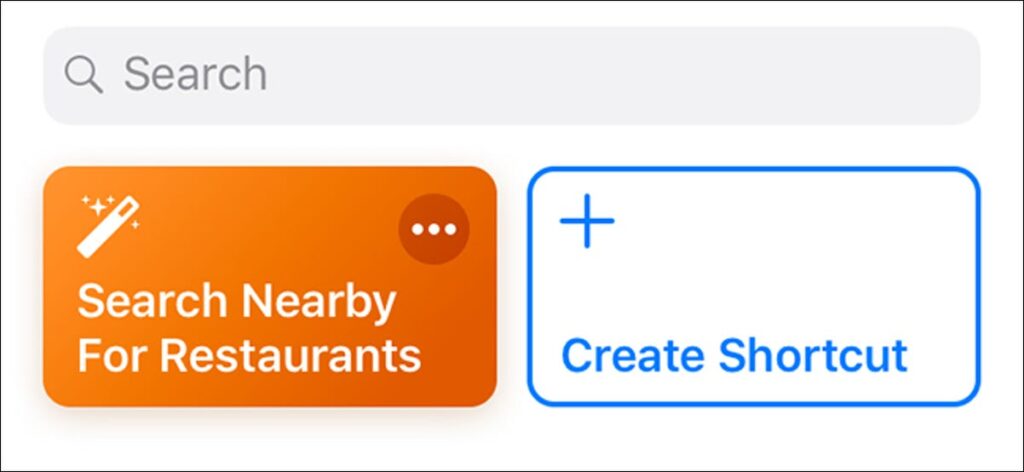
Phím tắt cho iPhone là gì và làm cách nào để sử dụng chúng?

Phím tắt là một trong những tính năng mới trong iOS12. Chúng cho phép bạn tự động hóa các tác vụ cụ thể (hoặc chuỗi các tác vụ) trên iPhone hoặc iPad mà bạn có thể kích hoạt bằng một lần nhấn hoặc lệnh thoại. Vì vậy, bạn có thể làm gì với chúng? Chúng […]

Cách thay đổi kích thước hoặc giảm kích thước ảnh trên iPhone và iPad
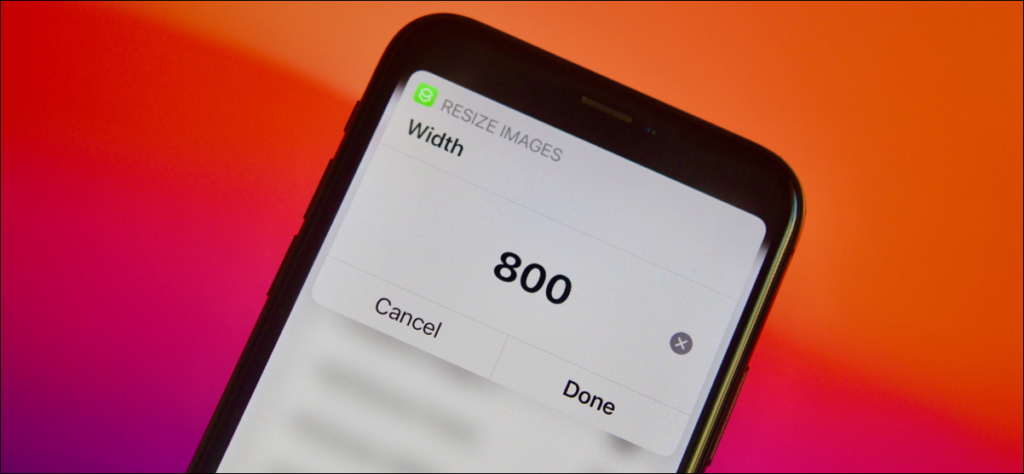
Cách thay đổi kích thước hoặc giảm kích thước ảnh trên iPhone và iPad

Các biên tập viên trong ứng dụng Photos là khá giàu tính năng, nhưng bạn không thể thay đổi kích thước ảnh. May mắn thay, bạn có thể sử dụng phím tắt hoặc ứng dụng của bên thứ ba để thay đổi kích thước hoặc giảm kích thước ảnh trên iPhone và iPad. Đây là […]
Cách chụp ảnh màn hình trên iPhone

Cách chụp ảnh màn hình Iphone

Sử dụng kết hợp các thao tác nhấn nút đơn giản, thật dễ dàng để chụp ảnh màn hình iPhone của bạn thành tệp hình ảnh được lưu vào thư viện Ảnh của bạn. Đây là cách để làm điều đó. Ảnh chụp màn hình là gì? Ảnh chụp màn hình là hình ảnh thường chứa […]

Cách chụp ảnh màn hình iPhone mà không cần ấn nút cứng

Cách chụp ảnh màn hình Iphone

Nếu bạn cần chụp ảnh màn hình iPhone nhưng không thể nhấn tổ hợp nút cần thiết (hoặc bạn bị hỏng nút), có nhiều cách khác để kích hoạt nó. Đây là cách thực hiện. Thông thường, bạn sẽ chụp ảnh màn hình iPhone bằng cách sử dụng kết hợp các nút vật lý thích […]
Cách tắt iPad

Cách tắt Ipad

Khi đến lúc tắt hoàn toàn iPad của bạn — điều này có thể giúp khắc phục sự cố hoặc tiết kiệm pin — thì quá trình này không rõ ràng ngay lập tức. May mắn thay, có hai cách dễ dàng để thực hiện và chúng tôi sẽ hướng dẫn bạn cách thực hiện. […]

Cách đặt giới hạn thời gian cho ứng dụng trên iPhone và iPad
Cách đặt giới hạn thời gian cho ứng dụng trên iPhone và iPad

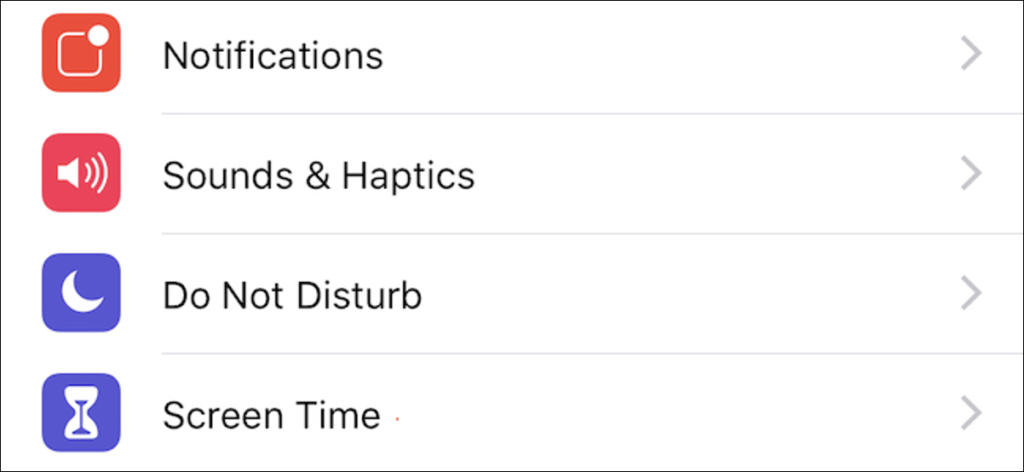
Với sự xuất hiện của iOS 12 . Tính năng Giới hạn ứng dụng đi kèm với nó cho phép khóa ứng dụng sau một khoảng thời gian nhất định. Đây là cách nó hoạt động. Giới hạn ứng dụng chính xác là âm thanh của nó; nó giới hạn lượng thời gian bạn có thể sử dụng […]

Cách cấu hình cài đặt thư cho iPhone và iPad

cấu hình cài đặt thư cho iPhone và iPad

Mail là ứng dụng email được tích hợp sẵn trên mọi iPhone và iPad. Nó không tự hào về một số tùy chọn nâng cao hơn mà bạn sẽ tìm thấy trong các ứng dụng của bên thứ ba, nhưng nó hoạt động tốt. Nếu bạn là người mới sử dụng Mail, có một số […]

Cách kiểm tra xem VPN trên máy tính có đang hoạt động hay không?

VPN

Nếu bạn đã đăng ký VPN và muốn đảm bảo rằng nó an toàn để sử dụng trước khi duyệt web, thì cách tốt nhất là bạn nên tự kiểm tra nó. Có một số công cụ miễn phí cho phép bạn kiểm tra tính bảo mật của kết nối và xác định xem VPN của bạn có […]
Có gì mới trong Bản cập nhật tháng 5 năm 2021 của Windows 10 (21H1)

Windows 10 (21H1)

Bản cập nhật tháng 5 năm 2021 của Windows 10, còn được gọi là 21H1, được phát hành vào ngày 18 tháng 5 năm 2021 . Giống như bản cập nhật 20H2 , đây là bản cập nhật nhỏ hơn tập trung vào các cải tiến và đánh bóng bảo mật. Các tính năng lớn được lên kế hoạch ban đầu […]